Hướng dẫn sử dụng Sổ chủ nhiệm số
Cuốn sổ chủ nhiệm nằm gọn trong điện thoại: ghi một lần, không phải cộng lại bằng tay. Hướng dẫn này đi theo đúng nhịp một năm học — làm gì đầu năm, mỗi ngày, mỗi tuần, mỗi tháng. Mở trên điện thoại hay máy tính đều được, không cần cài đặt.
1. Bắt đầu năm học (làm một lần, khoảng 15 phút)
1.1. Đăng ký và tạo lớp
- 1Mở sochunhiem.tranghoaivu.vn, bấm Dùng thử miễn phí, nhập họ tên, email, mật khẩu. Tài khoản có ngay 15 ngày dùng thử đủ mọi chức năng.
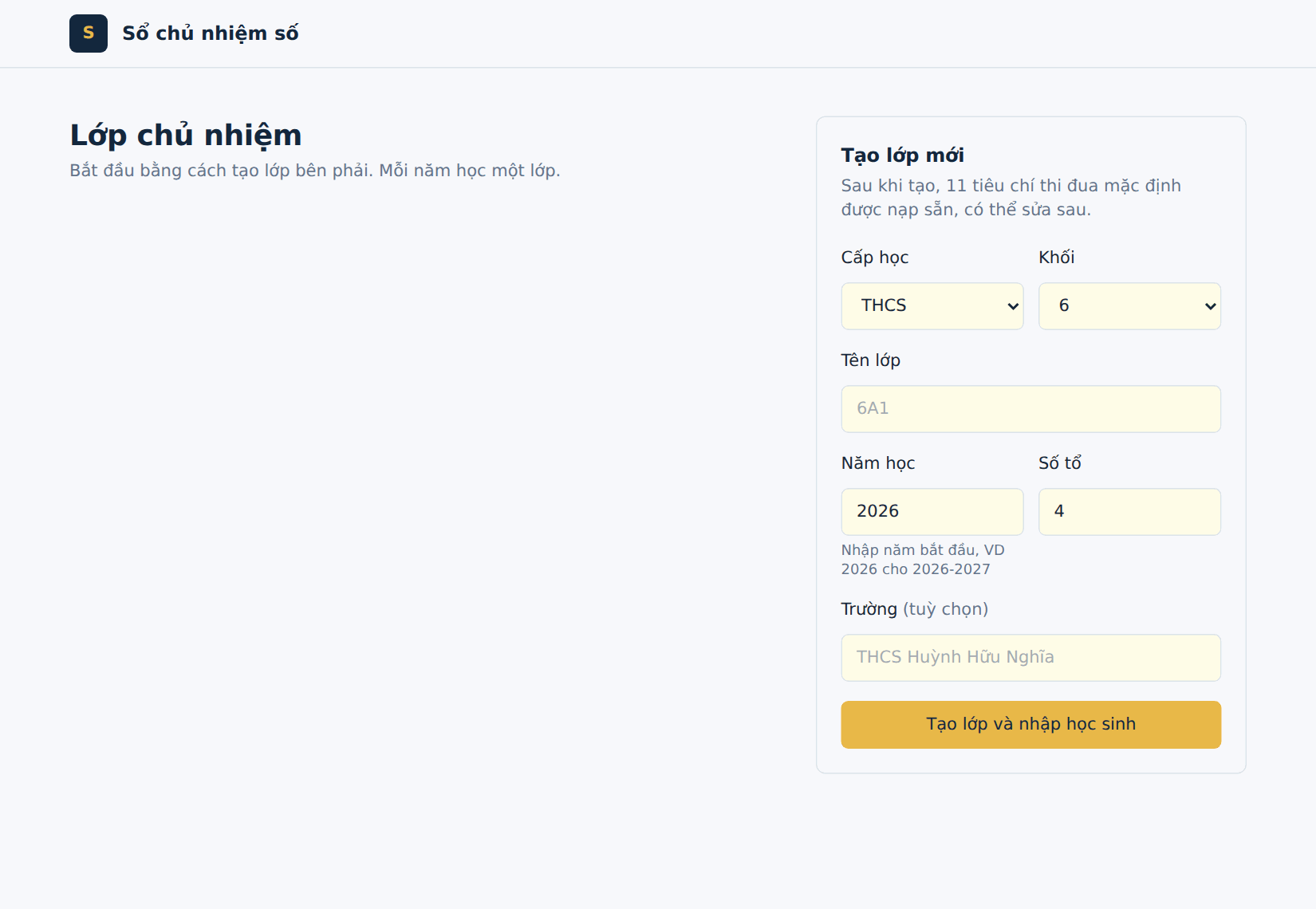
- 2Ở trang Lớp chủ nhiệm, điền form bên phải: cấp học, khối, tên lớp, năm học (nhập năm bắt đầu, ví dụ 2026), số tổ, tên trường. Bấm Tạo lớp và nhập học sinh.
- 3Mỗi năm học một lớp. Sang năm tạo lớp mới, lớp cũ vẫn giữ để tra cứu.
1.2. Nhập danh sách học sinh
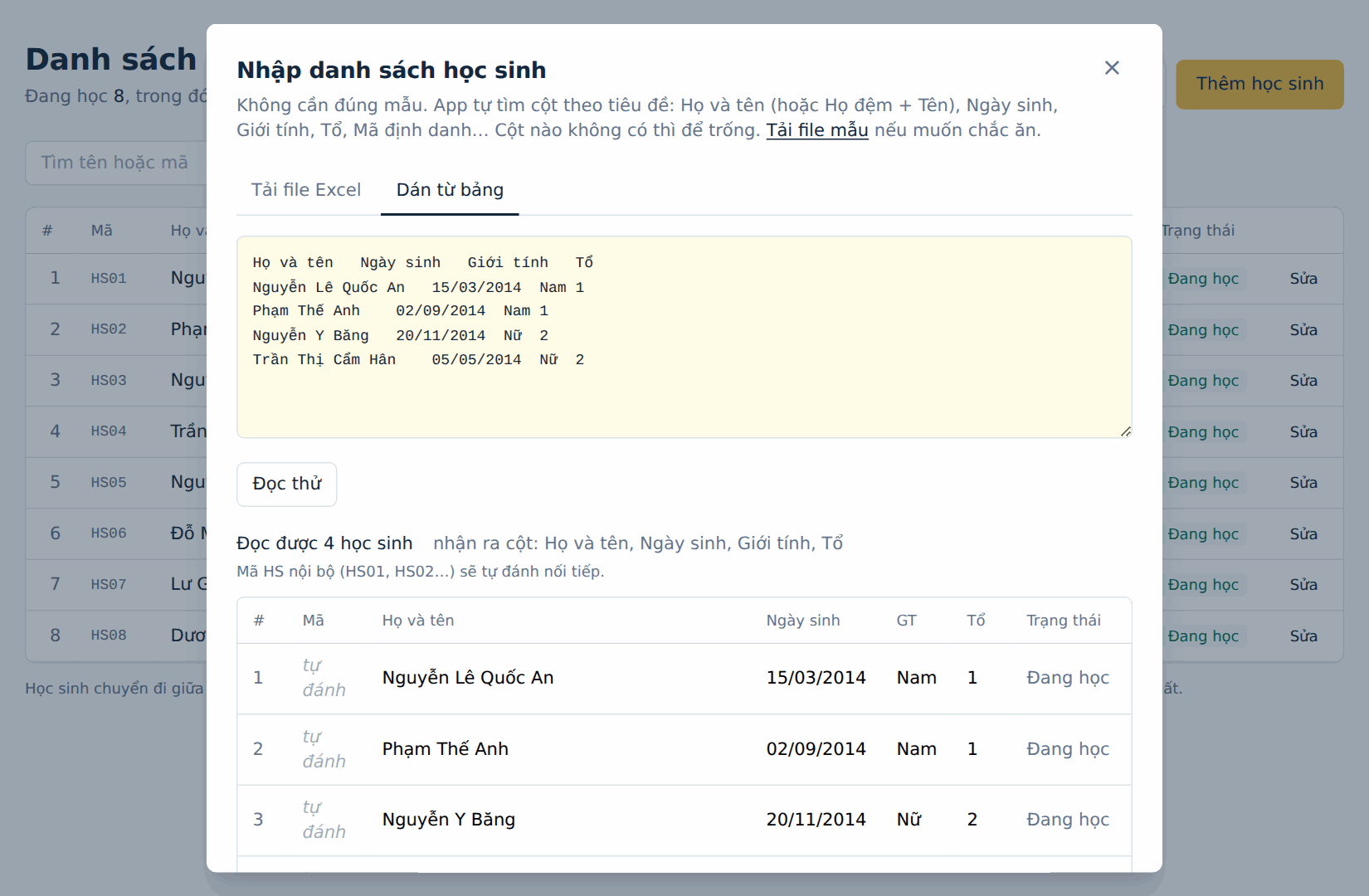
- 1Vào Học sinh → Nhập từ Excel. Không cần mẫu: tải file Excel bất kỳ có cột Họ và tên (file Sổ chủ nhiệm số bản Excel cũ, danh sách xuất từ VnEdu / CSDL ngành đều đọc được), hoặc chuyển sang tab Dán từ bảng, copy vùng bảng trong Excel/Word và dán vào.
- 2App tự nhận ra các cột (tên, ngày sinh, giới tính, tổ, mã định danh…), hiện bảng xem trước. Kiểm tra rồi bấm Nhập. Mã HS01, HS02… tự đánh.
- 3Sửa từng em bằng nút Sửa; em chuyển đi giữa năm thì đổi trạng thái thành Đã chuyển, không xoá để dữ liệu cũ không mất. Bấm tên em để mở hồ sơ tổng hợp của em đó.
1.3. Cài đặt lớp và thi đua
- 1Cài đặt lớp (cuối menu trái): buổi học chính (sáng/chiều), mốc tuần 1 của năm học (thứ Hai của tuần khai giảng), các loại chuyên cần và ngưỡng cảnh báo (ví dụ nghỉ không phép 3 lượt/tháng thì đánh dấu đỏ).
- 2Thi đua tổ → Tiêu chí: 11 tiêu chí cộng/trừ đã nạp sẵn, sửa điểm cho đúng quy định trường. Tiêu chí nặng có thể đặt Tổ trưởng ghi phải chờ GVCN duyệt.
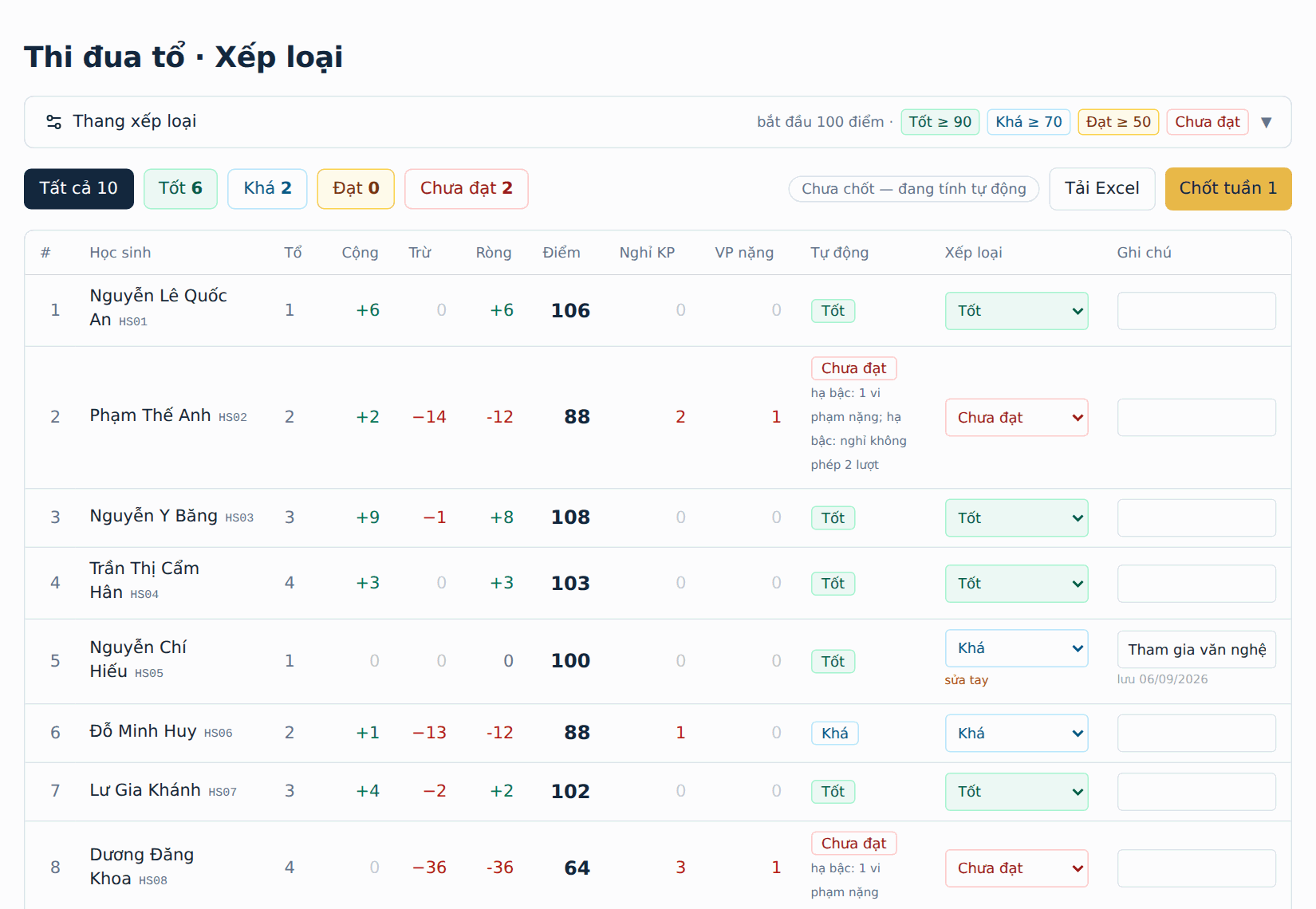
- 3Thi đua tổ → Xếp loại → Thang xếp loại: mặc định mỗi em có 100 điểm đầu kỳ, Tốt ≥ 90, Khá ≥ 70, Đạt ≥ 50; đổi tên mức, ngưỡng, số điểm ban đầu tuỳ trường.
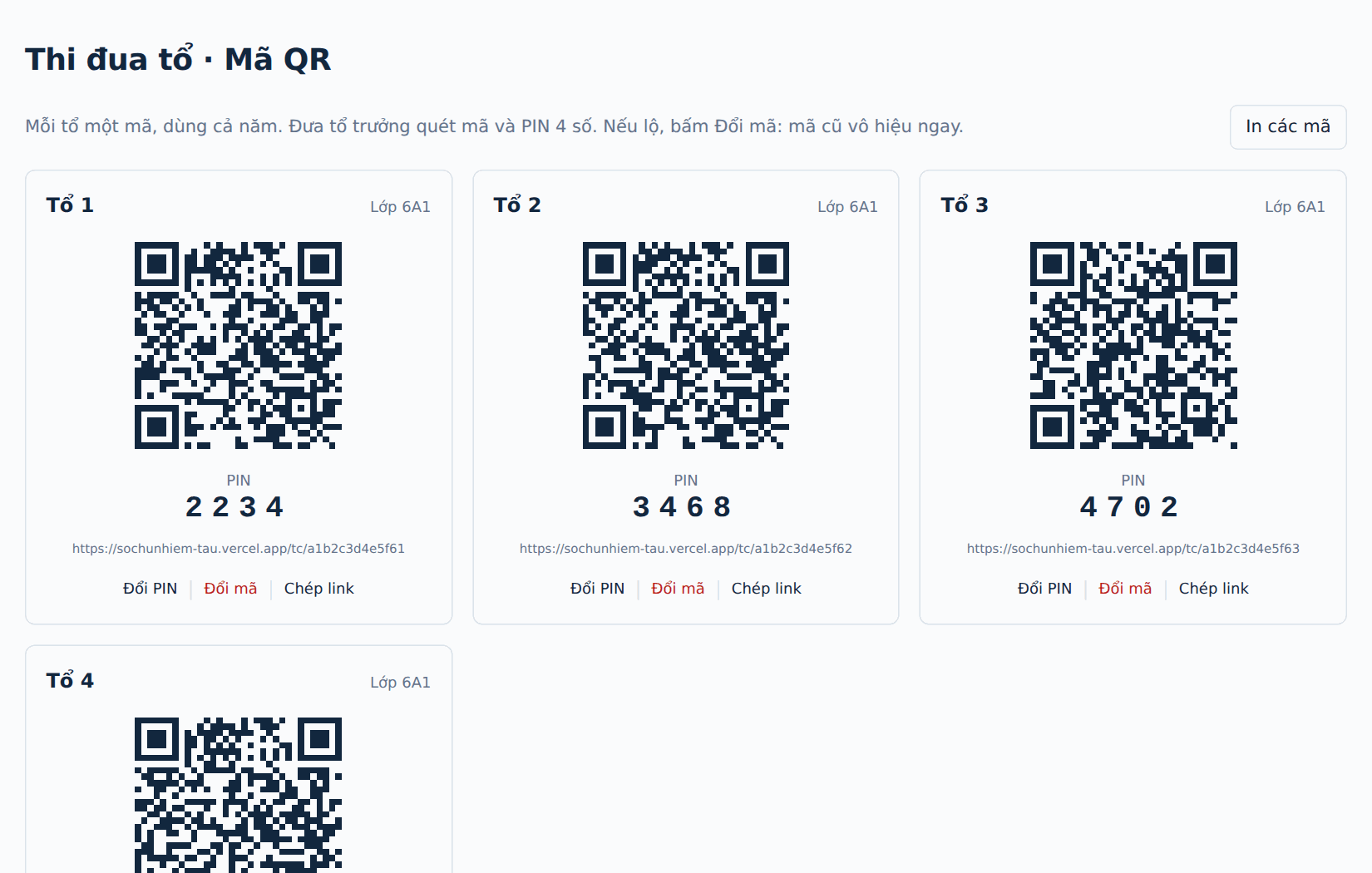
- 4Thi đua tổ → Mã QR: mỗi tổ một mã QR và PIN 4 số dùng cả năm. Bấm In các mã, cắt dán vào sổ tổ, đưa tổ trưởng PIN của tổ mình.
2. Hằng ngày: điểm danh trong 30 giây
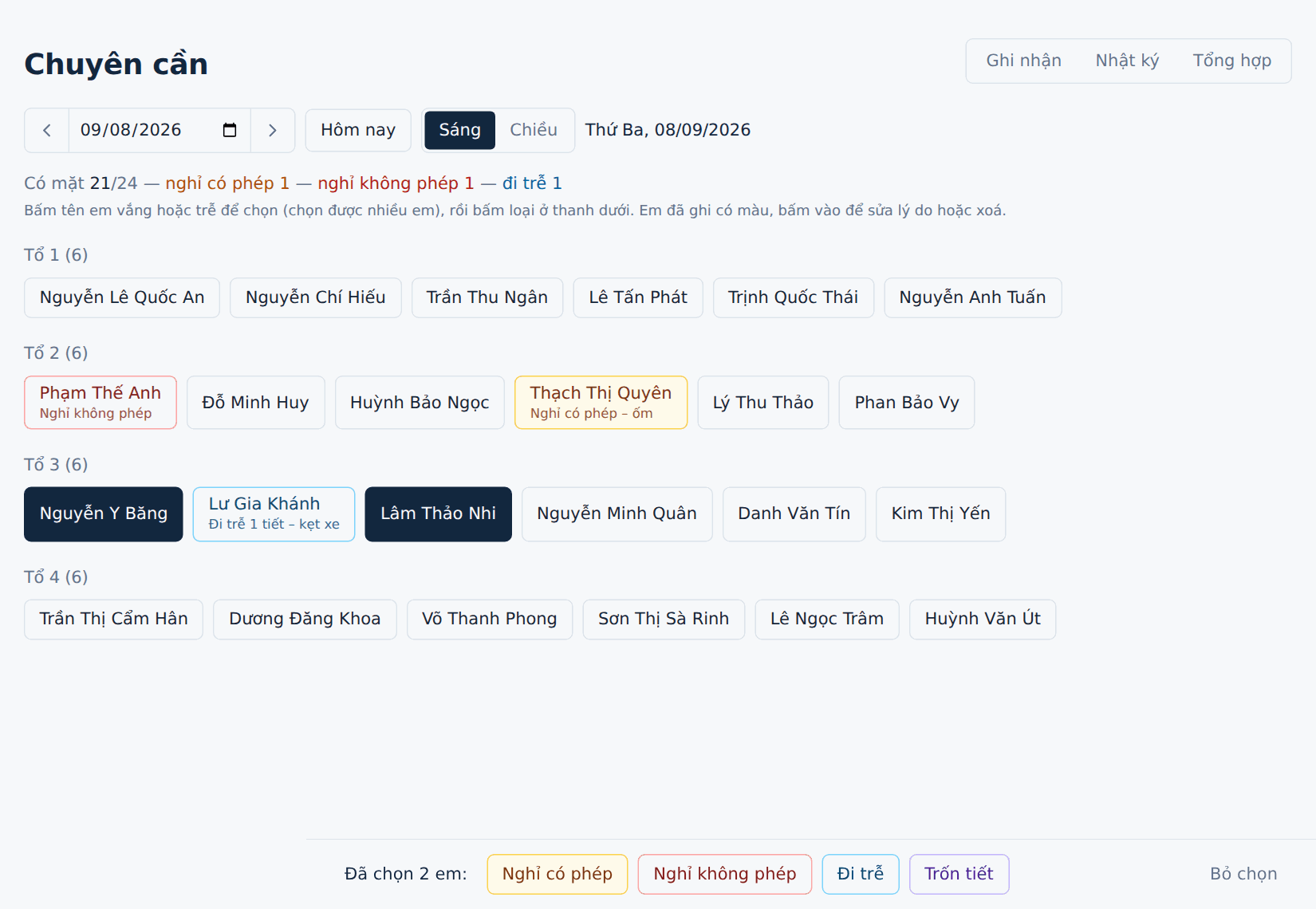
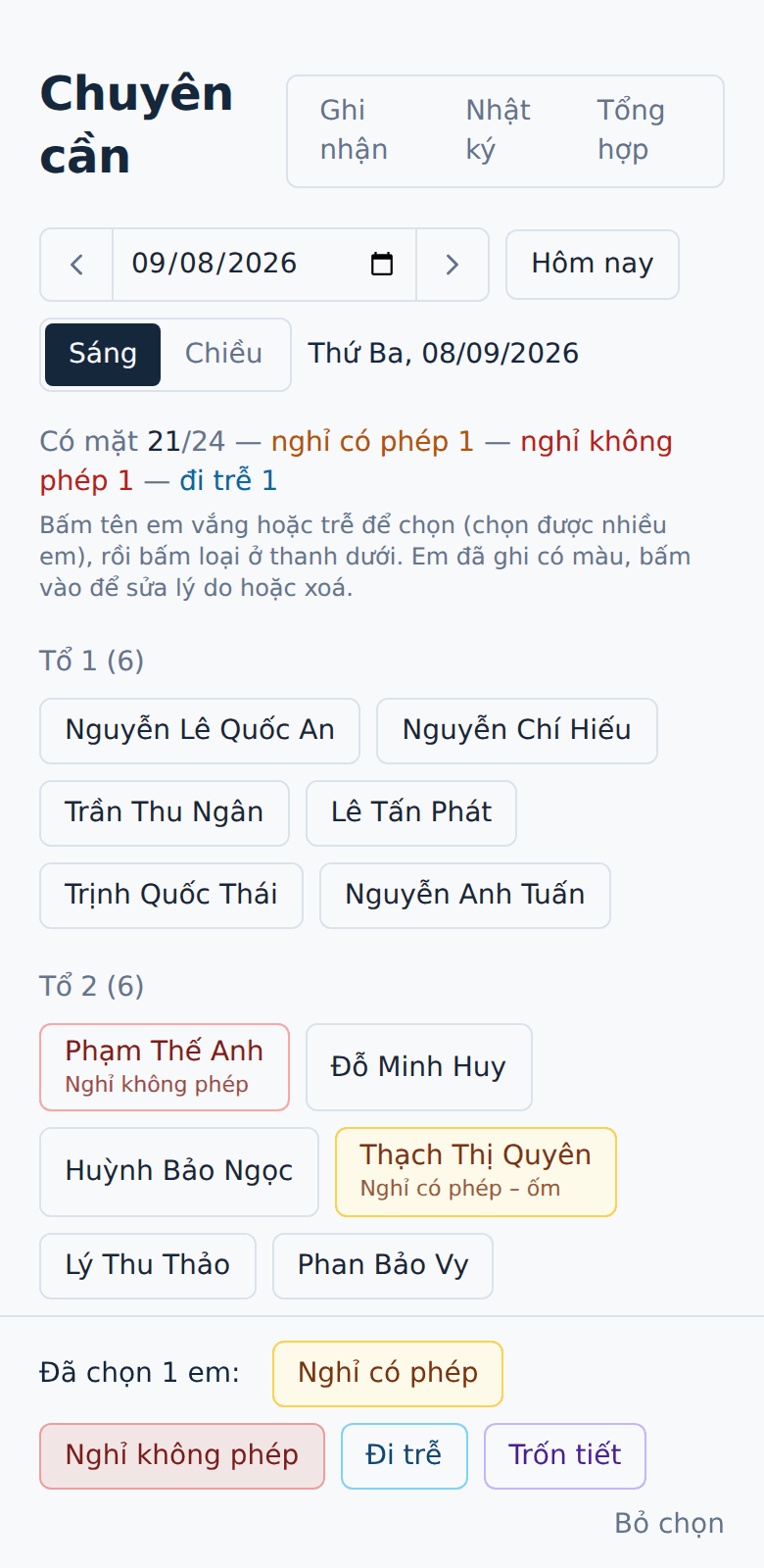
- 1Vào Chuyên cần. Ngày hôm nay và buổi học chính đã chọn sẵn. Cả lớp mặc định có mặt.
- 2Bấm tên những em vắng hoặc trễ (chọn được nhiều em một lúc), rồi bấm loại ở thanh dưới: Nghỉ có phép, Nghỉ không phép, Đi trễ… Xong.
- 3Em đã ghi đổi màu theo loại. Bấm vào em đó để ghi lý do, số tiết, tick Đã liên hệ phụ huynh — số điện thoại phụ huynh hiện ngay trong hộp để gọi hoặc mở Zalo một chạm. Bấm Có mặt để xoá nếu ghi nhầm.
- 4Tab Nhật ký xem lại theo ngày, theo em, lọc "chưa liên hệ PH". Tab Tổng hợp đếm theo tháng/học kỳ, em vượt ngưỡng tô đỏ, tải Excel để nộp.
Trên điện thoại màn điểm danh cũng y hệt — bấm tên, bấm loại. Vừa đi vừa điểm danh trong giờ truy bài được.
3. Hằng tuần: tổ trưởng chấm thi đua, GVCN xếp loại
3.1. Tổ trưởng chấm bằng điện thoại (không cần tài khoản)
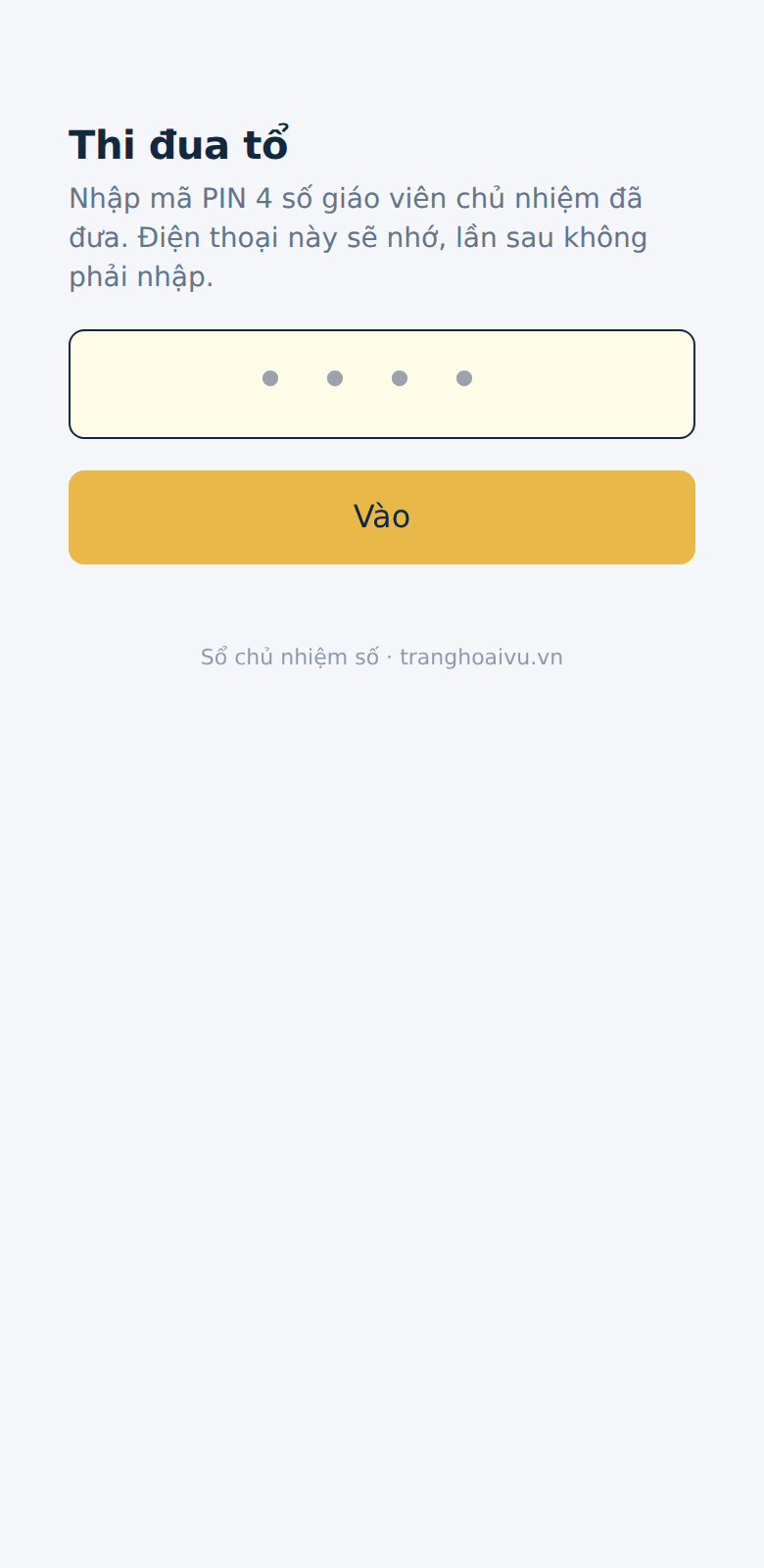
- 1Tổ trưởng mở camera điện thoại, quét mã QR của tổ mình, nhập PIN một lần (điện thoại sẽ nhớ).
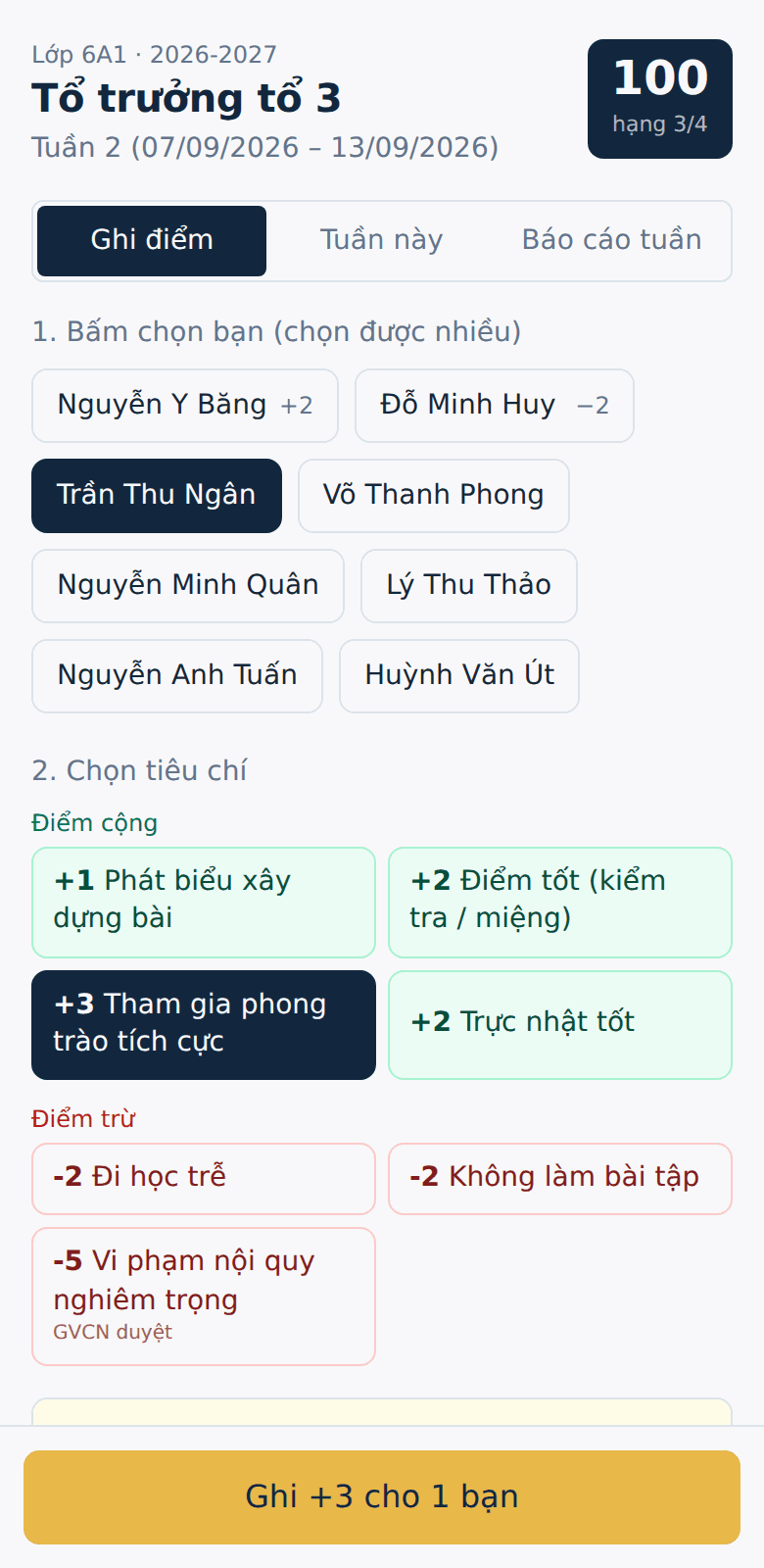
- 2Tab Ghi điểm: bấm chọn bạn (được nhiều bạn), chọn tiêu chí, bấm nút Ghi ở đáy màn hình. Tiêu chí có dấu GVCN duyệt sẽ chờ giáo viên xác nhận mới tính.
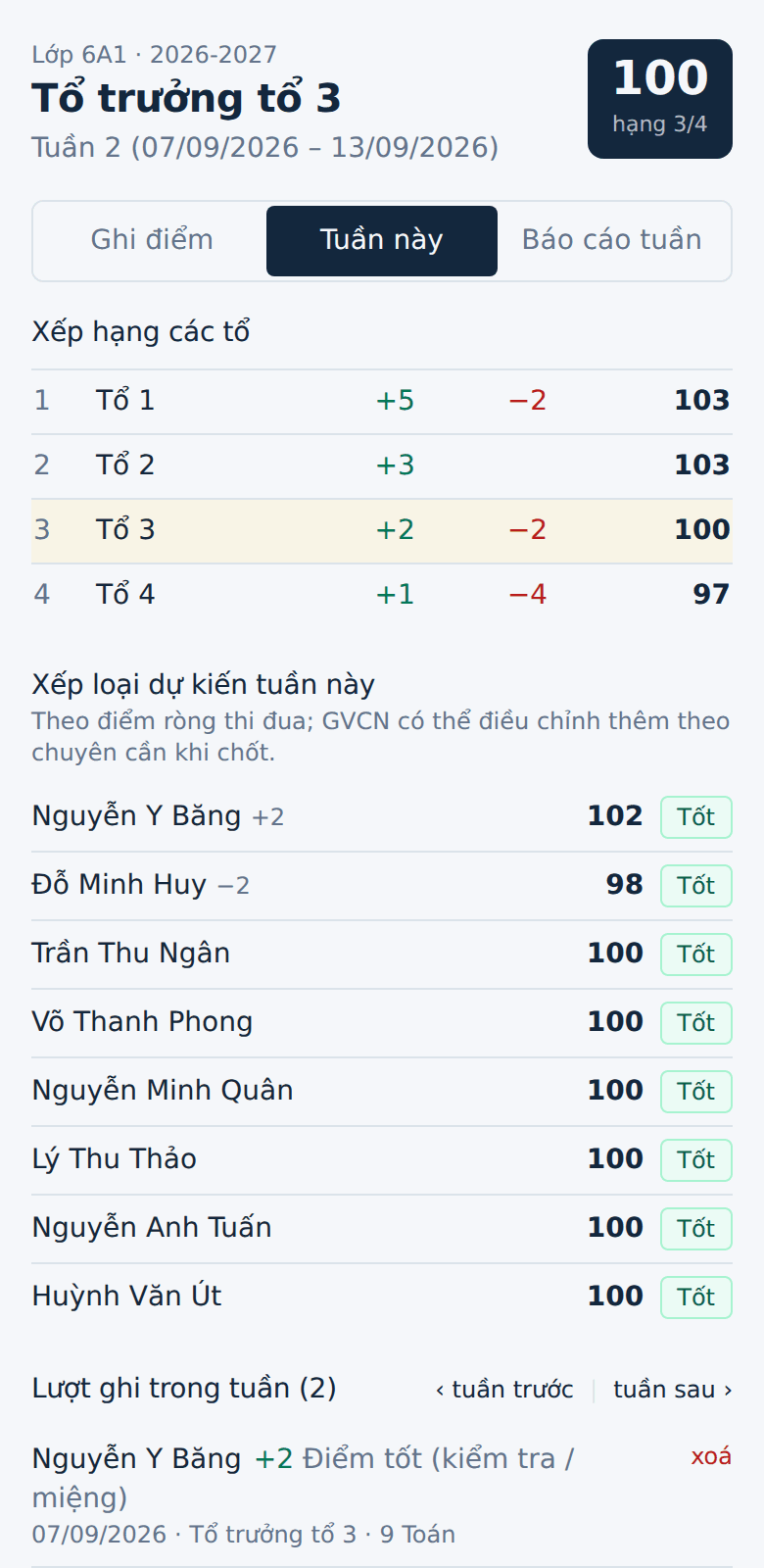
- 3Tab Tuần này: xếp hạng 4 tổ, điểm còn lại và xếp loại dự kiến của từng bạn, lịch sử ghi trong tuần (xoá được lượt mình ghi nhầm trong 7 ngày).
- 4Cuối tuần, tab Báo cáo tuần: tổ trưởng nhận xét vài dòng (ưu điểm, hạn chế, bạn nổi bật, bạn cần nhắc) và nộp — GVCN thấy ngay trong app để sinh hoạt lớp.
3.2. GVCN duyệt và xếp loại
- 1Thi đua tổ → Tuần này: xem xếp hạng tổ, lượt chờ duyệt (bấm Xác nhận hoặc Từ chối), gợi ý tuyên dương và nhắc nhở theo ngưỡng, báo cáo các tổ trưởng đã nộp.
- 2GVCN ghi nhận: giáo viên tự chấm thêm — bấm tên tổ để chọn cả tổ, chọn tiêu chí, Lưu. Điểm GVCN ghi tính ngay.
- 3Xếp loại: chọn Theo tuần hoặc Theo tháng. Mỗi em hiện điểm cộng, trừ, điểm còn lại, số lượt nghỉ không phép, vi phạm nặng và mức xếp loại tự động. Sửa tay ở cột Xếp loại nếu cần (ghi lý do), rồi bấm Chốt tuần để lưu vào hồ sơ từng em. Lọc theo mức để lấy danh sách Chưa đạt đọc trước lớp; tải Excel để lưu.
4. Phụ huynh: danh bạ và nhật ký phối hợp
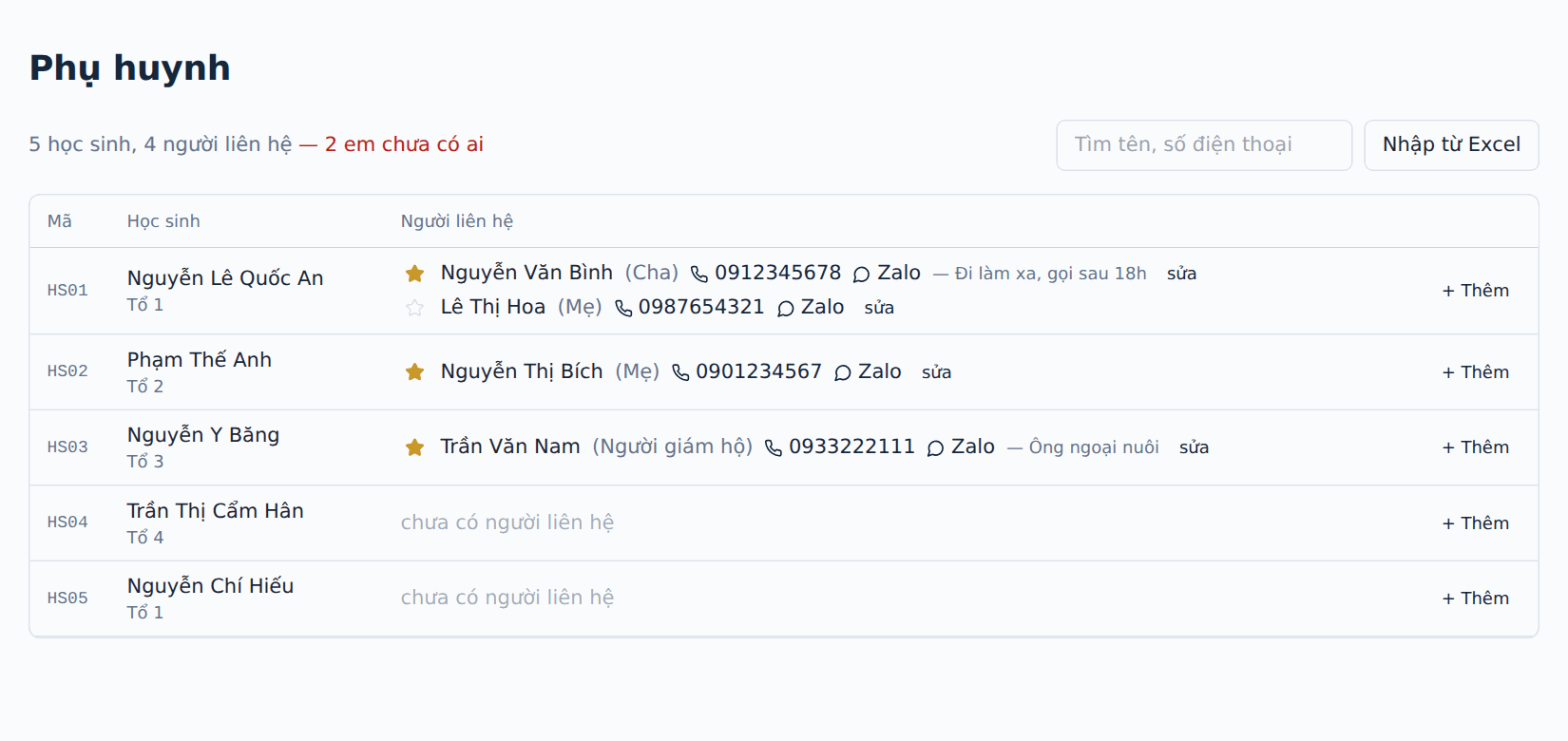
- 1Phụ huynh → Danh bạ: mỗi em có thể có nhiều người liên hệ; ngôi sao vàng là người liên hệ chính. Nhập hàng loạt bằng Nhập từ Excel (cần cột Người liên hệ và mã hoặc tên học sinh) hoặc thêm từng em.
- 2Số điện thoại là nút gọi và nút Zalo — trên điện thoại bấm là gọi luôn. Ghi lưu ý kiểu "đi làm xa, gọi sau 18h" để lần sau khỏi quên.
- 3Nhật ký phối hợp: mỗi lần gọi, nhắn, gặp phụ huynh, ghi vài dòng: nội dung, phản hồi, việc tiếp theo, hẹn liên hệ lại. Lịch hẹn hiện trên Tổng quan, quá hạn thì đỏ. Cuối kỳ có sẵn bằng chứng phối hợp cho báo cáo.
5. Hằng tháng: thu tiền, sự việc, báo cáo
5.1. Thu tiền
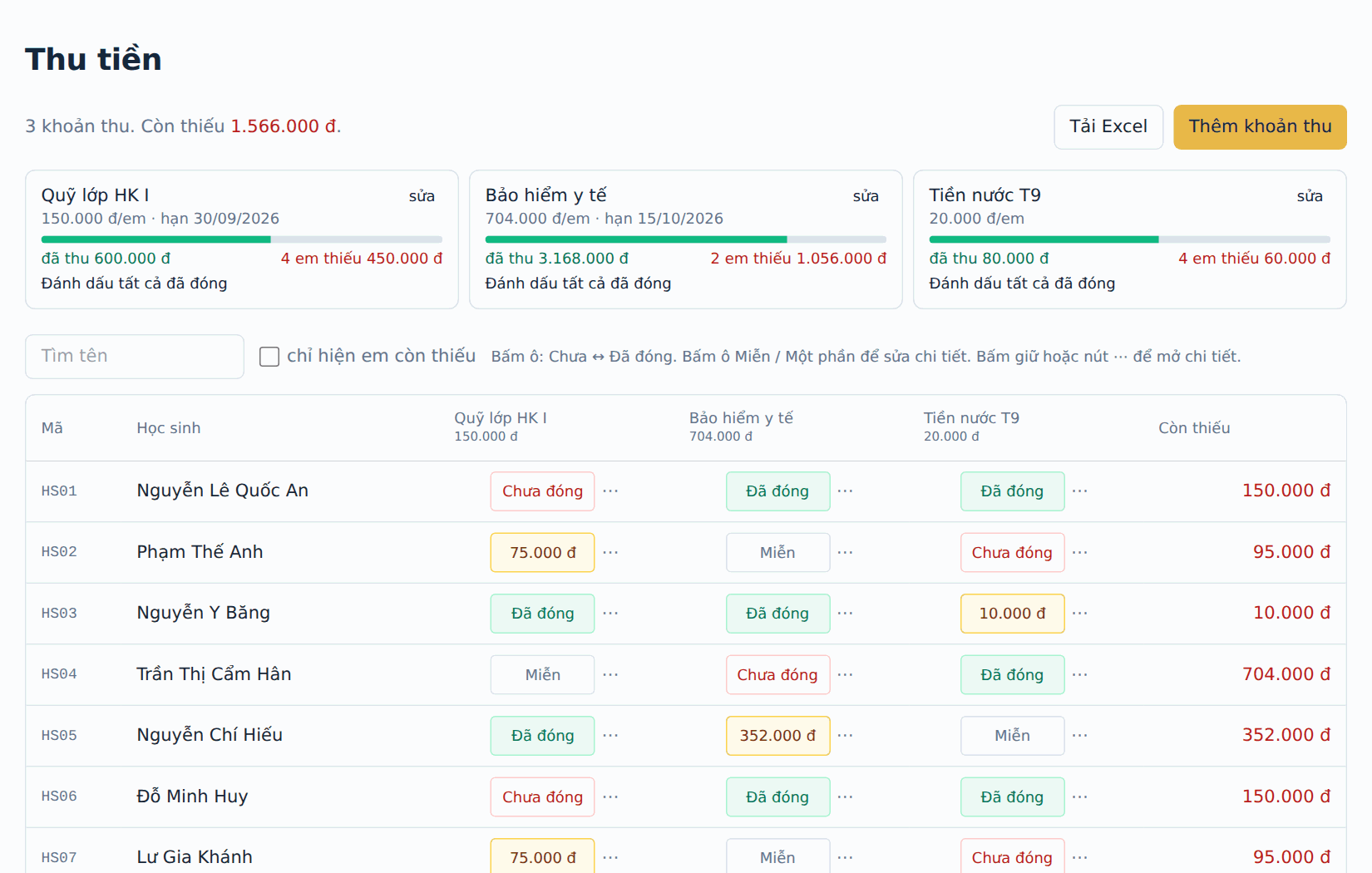
- 1Thu tiền → Thêm khoản thu: tên khoản (Quỹ lớp HK I, Bảo hiểm y tế…), mức tiền, hạn nộp.
- 2Bảng em × khoản: bấm ô là chuyển Chưa đóng ↔ Đã đóng. Nút ⋯ mở chi tiết để ghi đóng một phần, miễn giảm, ngày đóng, ghi chú. Khoản nào cả lớp đã nộp thì bấm Đánh dấu tất cả đã đóng.
- 3Cột cuối là tổng còn thiếu của từng em; Tải Excel danh sách còn thiếu để nhắn phụ huynh.
5.2. Sự việc, hỗ trợ, hoạt động, việc cần làm
- 1Sự việc: ghi việc đáng nhớ theo 6 nhóm (nề nếp, học tập, phối hợp PH, tiến bộ…), gắn một em hoặc cả lớp; bấm nhãn để đổi Đang theo dõi → Đã xử lý.
- 2Hỗ trợ và tiến bộ: mỗi em cần kèm cặp riêng là một hồ sơ: vấn đề → biện pháp → chuyển biến → tiến bộ ghi nhận.
- 3Hoạt động lớp (phong trào, lao động, ngoại khoá) và Việc của GVCN (việc phải làm có hạn, tick xong) — cuối năm là minh chứng thi đua của giáo viên.
5.3. Báo cáo một nút
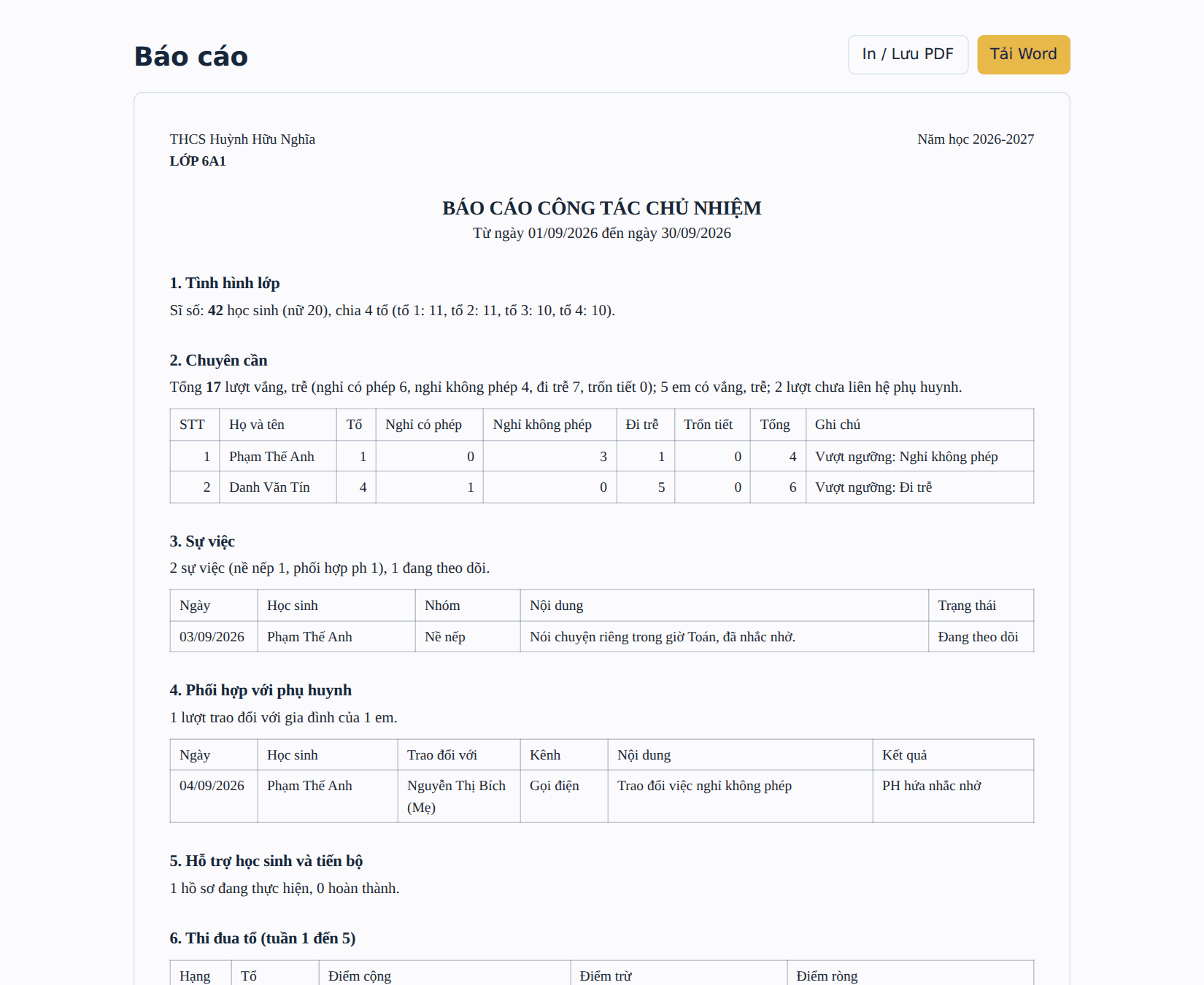
- 1Báo cáo → chọn kỳ (tháng này, học kỳ, cả năm hoặc hai mốc ngày) → bản Báo cáo công tác chủ nhiệm 10 mục tự gom từ mọi module: sĩ số, chuyên cần có bảng em vắng, sự việc, phối hợp phụ huynh, hỗ trợ, thi đua và xếp loại, hoạt động, thu tiền, việc GVCN, chỗ nhận xét và ký tên.
- 2In / Lưu PDF để nộp, hoặc Tải Word (Times New Roman 13) để sửa thêm theo mẫu trường.
6. Trang Tổng quan: nhìn là thấy việc
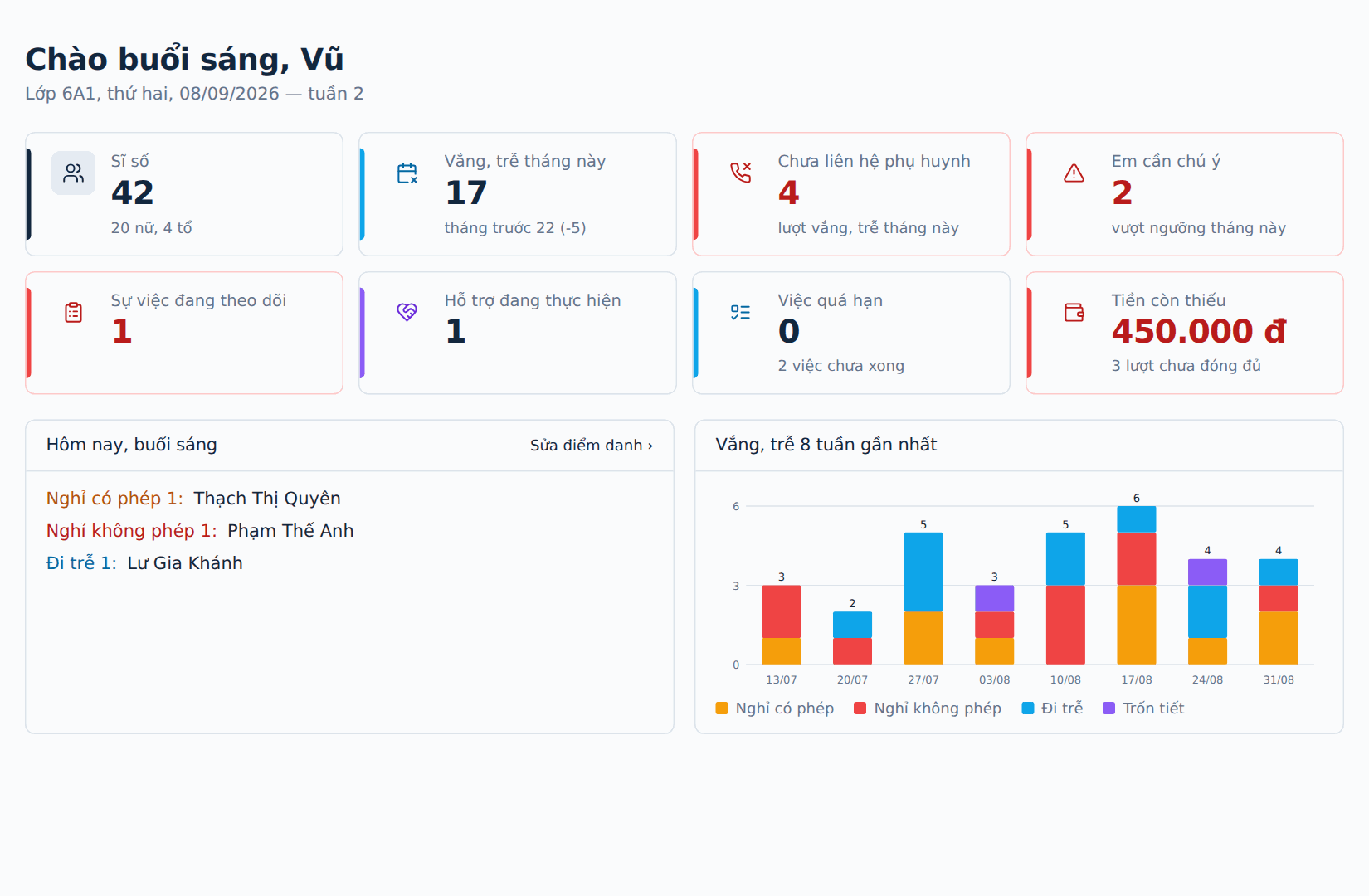
Mở lớp là vào Tổng quan. Tám ô chỉ số: sĩ số, vắng trễ tháng này so với tháng trước, lượt chưa liên hệ phụ huynh, em vượt ngưỡng, sự việc đang theo dõi, hỗ trợ đang thực hiện, việc quá hạn, tiền còn thiếu. Ô nào có vấn đề viền đỏ, bấm vào là nhảy đúng chỗ cần xử lý. Bên dưới: điểm danh hôm nay, biểu đồ 8 tuần, thi đua tuần này, em cần chú ý, việc sắp đến hạn, phụ huynh cần liên hệ lại.
7. Gói dịch vụ và thanh toán
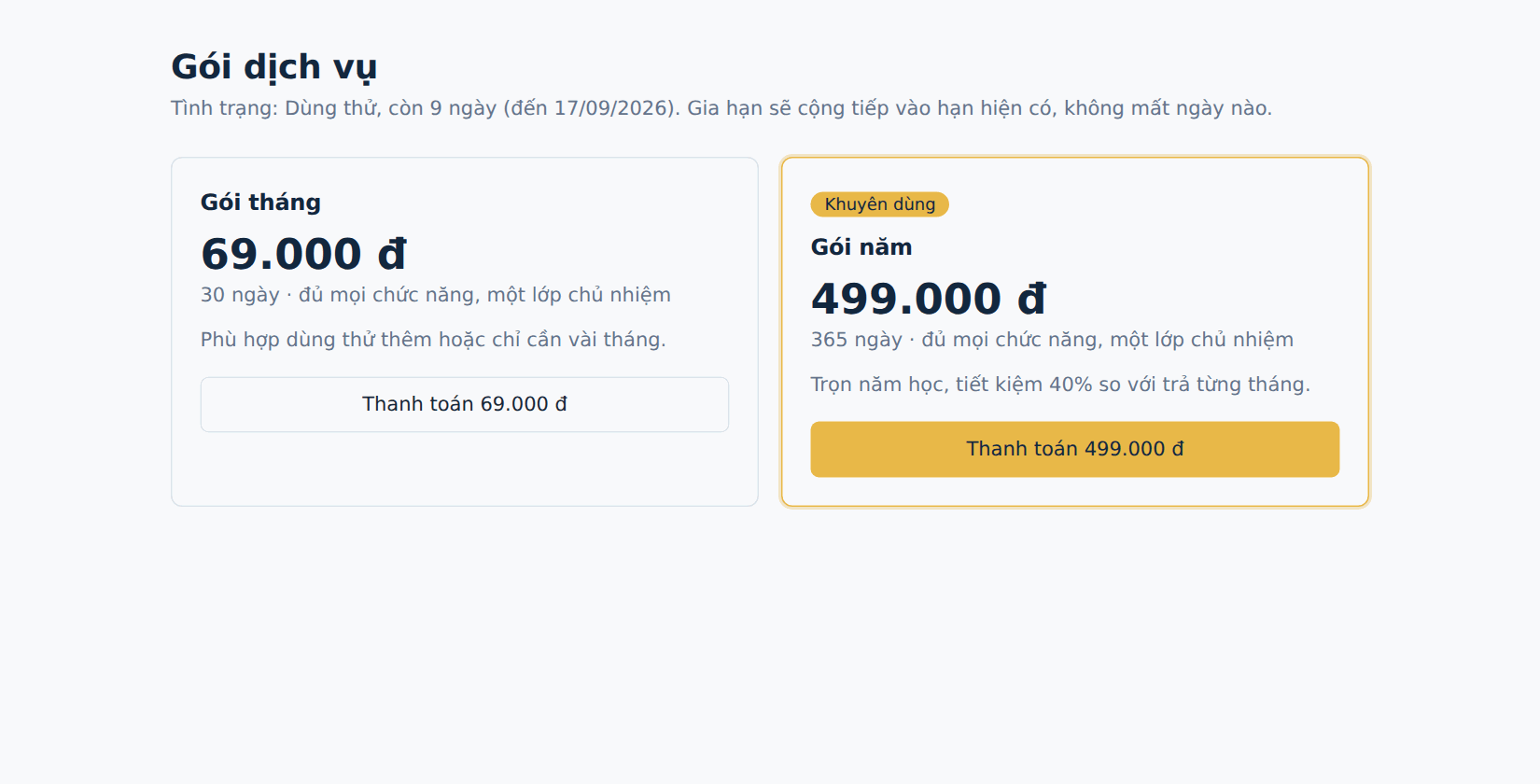
- 1Dùng thử 15 ngày đủ mọi chức năng. Hết hạn, dữ liệu vẫn còn nguyên và xem được, chỉ không ghi thêm.
- 2Vào Gói dịch vụ (huy hiệu "còn N ngày" hoặc menu): gói tháng hoặc gói năm. Chọn gói → hiện mã VietQR với số tiền và nội dung điền sẵn → quét bằng app ngân hàng → tài khoản tự kích hoạt trong 1–2 phút, cộng tiếp vào hạn hiện có.
- 3Quá 5 phút chưa kích hoạt: nhắn Zalo 0399 329 262 kèm mã đơn.
8. Câu hỏi thường gặp
- Dữ liệu của tôi ai xem được?
- Chỉ tài khoản của thầy cô. Cơ chế phân quyền nằm ở tầng cơ sở dữ liệu. Tổ trưởng qua mã QR chỉ thấy tổ mình. Cài đặt lớp có nút Tải toàn bộ dữ liệu lớp ra Excel bất cứ lúc nào.
- Quên mật khẩu?
- Ở trang đăng nhập bấm Quên mật khẩu?, nhập email, mở email bấm liên kết để đặt mật khẩu mới.
- Lỡ ghi nhầm điểm danh hay thi đua?
- Chuyên cần: bấm vào em đó → Có mặt (xoá ghi nhận). Thi đua: tab Tuần này → Xoá hoặc Từ chối. Tổ trưởng tự xoá được lượt mình ghi trong 7 ngày.
- Mã QR của tổ bị lộ?
- Thi đua tổ → Mã QR → Đổi mã: mã cũ vô hiệu ngay, in mã mới. Hoặc chỉ Đổi PIN.
- Học sinh chuyển đi, chuyển đến giữa năm?
- Chuyển đi: Học sinh → Sửa → trạng thái Đã chuyển (giữ nguyên dữ liệu cũ). Chuyển đến: Thêm học sinh, mã tự đánh nối tiếp.
- Sang năm học mới?
- Trang Lớp chủ nhiệm → Tạo lớp mới cho năm sau. Lớp cũ vẫn mở xem và tải báo cáo được.
- Cần hỗ trợ?
- Zalo 0399 329 262 — tranghoaivu.vn. Ghi rõ tên trường, lớp và màn hình đang gặp vướng.